Showing posts with label
Tips And Tricks Of PC Softwares. .
Show all posts
ඔයාලට වටින කියන Tutorials set එකක් අරන් මම අවේ..මෙක නමින් Photoshop Top Secret..මෙය ඉතාමත් වටිනා Tutorials set එකක් වන අතර ඔයාලා Download කරගෙනම බලලා Comment එකක් දාලා යන්නකෝ... මෙකෙ සයිස් එක නම් පොඩ්ඩක් වැ ඩියි..එහෙම උනත් මෙක මාර වටිනා Tutorial සෙට් එකක්.. Photoshop දන්නේ නැති කෙනෙක් ඉන්නවනම් මෙක මුල ඉදන් බැලුවොත් සුපිරි දැනුමක් ලබාගන්න පුලුවන්..මෙකෙ මුල ඉදන් අවසානය දක්වා Photoshop Tutorials පිලිවෙලට තියනවා..
වැඩිදුර විස්තර මෙන්න Web Site එකට ගිහින් බලන්න.
Read More »
අපි කවුරුත් භාවිතා කරන , ගොඩක් ජනප්රිය මෘදුකාංගයක් තමයි KM Player කියන්නේ. මේ එකේ තියේන පහසුකම් නිසා තමයි , මේක මෙතරම් ජනප්රිය විමට ප්රධාන හේතුව වුනේ. නමුත් , ඔවුන් නිරන්තරයේන්ම KM Player එක Update කරනව. නමුත් , Update කිරිමට හේතුව වෙන්නේ මොකක් හරි අලුත් දේයක් KM Player එකට එකතු කරල තියේන නිසා බව ඇත්ත. නමුත් , මේ විධියට නිරන්තරයන් මොකක් වුනත් Update කරද්දි , අපේ Data ( MB ) වැය වෙනව. Data වැය වෙනව කියන්නේ මුදල් වැය විමම තමයි. ඒ නිසයි , අපි හිතුවේ KM Player එකේ Update එක සම්පුර්ණයේන්ම නවත්වන ආකාරය , ඔබලාට කියල දෙන්න ඕන කියල. මේ සදහා කරන්න තියෙන්නේ පොඩි දේයක්.. අපි ඒක කරන විධිය බලමු. මේ ක්රමය Win XP , Vista , 7 , 8 , 8.1 හා 10 යන ඕනැම මෙහයුම් පද්ධතියකදි භාවිතා කරන්න පුලුවන්. KM Player Update එක සම්පුර්ණයේන්ම නවත්වන්න , මේ කියන විධියට කරන්න. 1. ) ඔබ භාවිතා කරන්නේ Win Vista , 7 , 8 , 8.1 , 10 නම් , මුලින්ම Start Menu එකට ගිහින් , එකේ පහලින් ඇති Search Bar එකේ RegEdit කියල ටයිප් කරන්න. එවිට , Menu එකේ ඉහලින්ම RegEdit කියල දැක ගන්න පුලුවන්. දැන් , ඒ RegEdit එක ක්ලික් කරන්න. එවිට , තව Box එකක් විවෘත වෙවි. එහි Yes කියන එක ක්ලික් කරන්න. දැන් , අපි ඉන්නේ RegEdit කියන එකේයි. * ඔබ භාවිතා කරන්නේ Win XP නම් , මුලින්ම Start Menu එකට ගිහින් , එහි දකුණු පස තියේන RUN කියන එක ක්ලික් කරන්න. එවිට විවෘත වෙන RUN Box එකේ තියේන Search Bar එකේ RegEdit කියල ටයිප් කරල , OK එක ක්ලික් කරන්න. එවිට , මෙහිදිත් තවත් Box එකක් විවෘත වි Yes / No ලබා දෙන ලෙස කිව්වොත් , එයින් Yes එක ක්ලික් කරන්න. දැන් , ඔබත් ඉන්නේ RegEdit එකේයි. * දැන් Win XP , Vista , 7 , 8 , 8.1 , 10 හැමෝම , මේ විධියටම කරන්න. 2. ) දැන් , මේ RegEdit එකේ වම් පස තියේන HKEY_CURRENT_USER කියන එකට යන්න. 3. ) එවිට , පහලට එන ලිස්ට් එකේ තියේන Software කියන එකට යන්න. ( 2 හා 3 පහල පින්තුරේ පෙන්වා ඇත. ) [ මෙම පින්තුරය අපැහැදිලි නම් , මෙම පින්තුරය මත ක්ලික් කරන්න. ] 4. ) දැන් , නැවතත් ලිස්ට් එකක් පහලට එයි. ඒ ලිස්ට් එකේනුත් KM Player කියන එකට යන්න. 5. ) ආපහු , පහලට ලිස්ට් එකක් එයි. එහි තියේන KMP3.0 කියන එකට යන්න. 6. ) ආපහුම පහලට එන ලිස්ට් එකේ තියේන OptionArea කියන එකට යන්න. ( දැන් නම් පහලට එන ලිස්ට් මතු වෙලා ඉවරයි. :D ) ( 4 , 5 හා 6 පහල පින්තුරේ පෙන්වා ඇත. ) [ මෙම පින්තුරය අපැහැදිලි නම් , මෙම පින්තුරය මත ක්ලික් කරන්න. ] 7. ) හරි දැන් , මේ විවෘත වි තියේන RegEdit එකේ දකුණු පැත්ත බලන්න. දකුණු පස පොඩ්ඩක් පහලට වෙන්න Auto Update කියල එකක් තියේනව. අන්න , එක ඩබල් ක්ලික් කරන්න. ( පහල පින්තුරේ පෙන්වා ඇත. ) [ මෙම පින්තුරය අපැහැදිලි නම් , මෙම පින්තුරය මත ක්ලික් කරන්න. ] එවිට Box එකක් විවෘත වෙවි. ඒ Box එකේ Value data කියන තැන 1 ලෙස තියේනව දකින්න ඇති. අන්න , ඒ 1 මකල , එතනට 0 ටයිප් කරල , OK එක ක්ලික් කරන්න. ( පහල පින්තුරේ පෙන්වා ඇත. ) [ මෙම පින්තුරය අපැහැදිලි නම් , මෙම පින්තුරය මත ක්ලික් කරන්න. ] දැන් , RegEdit එකත් Close කරන්න. ඔන්න , දැන් අයේත් නම් KM Player එක Data නාස්ති වෙමින් Update වෙන්නේ නැ. එහම නැත්නම් Update කරන්න කියල කියන්නේත් නැ. හරි , මේ පොස්ට් එකේ කියල තිබුන දේවල් තේරුනේ නැත්නම් හෝ අපැහැදිලි නම් , මේ පහලින් තියේන අපිම හදපු සිංහල Video එක බලන්න. ඒ වගේම , ඔබත් , අලුත් , වැදගත් හා වටින දේවල් හැමදාම දැන ගන්න කැමති නම් , Seven Net YouTube Page මේ පහලින් තියේන Subscribe එක ක්ලික් කරල , දැන්මම Subscribe
VIDEO
මේ Video එකට අදාලව , ඔබට මොනයම් හෝ ගැටලුවක් තියේනව නම් , මේ පහලින් Comment එකක් දාන්න. අපි , අනිවාරේන් පුලුවන් උපරිමයේන් උදව් කරන්නම්. Read More »
හරි , වෙන මුකුත් කතා ඕන නැ , අපි කෙළින්ම Kaspersky Internet Security 2013 එක ගැන කතා කරමු. වීශෙශයෙන්ම කියන්න ඔන මම මේ දාල තියෙන Key එක (2015 මැයි 4 වනතුරු ) Use කරන්න පුලුවන්.මේක Fake එකක් නෙමෙයි. සැලකිය යුතුයි :- මේ 2015 Full License Key File එක Kaspersky Internet Security 2014 එක්ක නම් වෑඩ කරන්නේ නැති වෙවි. ඒත් , මේ 2015 Full License Key එක , Kaspersky Internet Security 2013 හා ඊට වඩා පැරණි සංස්කරණ ස ම ග ඉතාමත්ම හොදින් ක්රියාත්මක වි , දින 196ක්ම ඉදිරියට ලබා දෙනවා . අලුත්ම හා Internet යන අයටම හදපු Kaspersky Internet Security 2013 එක තමයි නොමිලේ ඩවුන්ලෝඩ් කර ගන්න දෙන්නේ. ඒ නිකන් නෙමෙයි , 2013 පුරාවටම කිසිම කරදරයක් නැතිව Kaspersky Internet Security 2013 එක පාවිච්චි කරන්න පුලුවන් 2015 Original Full License Key එකත් එක්කමයි .184 MB විතරයි. ඒත් , මේක කිසිම විධියකින් Compressed කරල නැ. ඒ නිසා ඩවුන්ලෝඩ් කරගත්ත ගමන් , ලේසියේන්ම ඉන්ස්ටෝල් කරන්න පුලුවන්.හරි , එහනම් මේ පහල ලින්ක් එක ක්ලික් කරල මුලින්ම Kaspersky Internet Security 2013 Trial Version එක ඩවුන්ලෝඩ් කර ගන්න. ඊට පස්සේ 2 වන ලින්ක් එක ක්ලික් කරලා 2013 Original Full License Key එක ඩවුන්ලෝඩ් කරගන්න. ඊටත් පස්සේ පහල කියල තියේන විධියට කරල , Kaspersky Internet Security Trail Version එක , Original , Full Activated Kaspersky Internet Security එක බවට පත් කරගන්න. * මේක ඩවුන්ලෝඩ් කරගන්න කලින් , මේ පිටුවේම උඩ තියේන අර සැලකිය යුතුයි සටහන හරියටම කියවලා ඉන්න.
* Before You Download This , Please Read That Considerable Note In Top Of This Page.
* මේක ඩවුන්ලෝඩ් කරගන්න කලින් , මේ පිටුවේම උඩ තියේන අර සැලකිය යුතුයි සටහන හරියටම කියවලා ඉන්න.
* Before You Download This , Please Read That Considerable Note In Top Of This Page.
මේ පහල ලින්ක් එක ක්ලික් කරලා , ඇඩ් 2කම Skip කරාට පස්සේ , කෙළින්ම ඩවුන්ලෝඩ් වෙන්නේ 2015 Original Full License Key එක වේ. ඒම නිසා එය භාවිතා කරන අයුරු පහලින් පවසා ඇත.
2015 Full License Key එක භාවිතා කරන අයුරු.
( පින්තුර පැහැදිලි නැත්නම් , පින්තුර මත ක්ලික් කරන්න. )
1. ) මුලින්ම ඩවුන්ලෝඩ් කර ගත්ත Kaspersky Internet Security 2013 Trail Version එක සාමාන්ය සොෆ්ට්වෙයා එකක් ඉන්ස්ටෝල් කරන විධියටම ඉන්ස්ටෝල් කරන්න.
2. ) ඊට පස්සේ අර උඩ ලින්ක් එක ක්ලික් කරල 2015 Original Full License Key එක ඩවුන්ලෝඩ් කර ගෙන , ඊට පස්සේ එක Desktop එකට දා ගන්න. 3. ) දැන් Kaspersky Internet Security 2013 Trail Version එක Open කරල , එකේ දකුණු පැත්තේ පහලම තියේන Licensing කියන එක ක්ලික් කරන්න. ( පහල පින්තුරේ පෙන්වා ඇත. ) [ මෙම පින්තුරය අපැහැදිලි නම් , මෙම පින්තුරය මත ක්ලික් කරන්න. ] 4. ) දැන් , පහල පින්තුරේ විධියට , දැනට තියේන Trial Key එක දැක ගන්න පුලුවන්. අන්න ඒ Trial Key එක ඉස්සරහ තියේන පොඩි කතිරය ක්ලික් කරන්න. ( පහල පින්තුරේ පෙන්වා ඇත. ) [ මෙම පින්තුරය අපැහැදිලි නම් , මෙම පින්තුරය මත ක්ලික් කරන්න. ]
5. ) දැන් එන Message එකේන් Delete key කියන එක ක්ලික් කරන්න. ( පහල පින්තුරේ පෙන්වා ඇත. ) [ මෙම පින්තුරය අපැහැදිලි නම් , මෙම පින්තුරය මත ක්ලික් කරන්න. ]
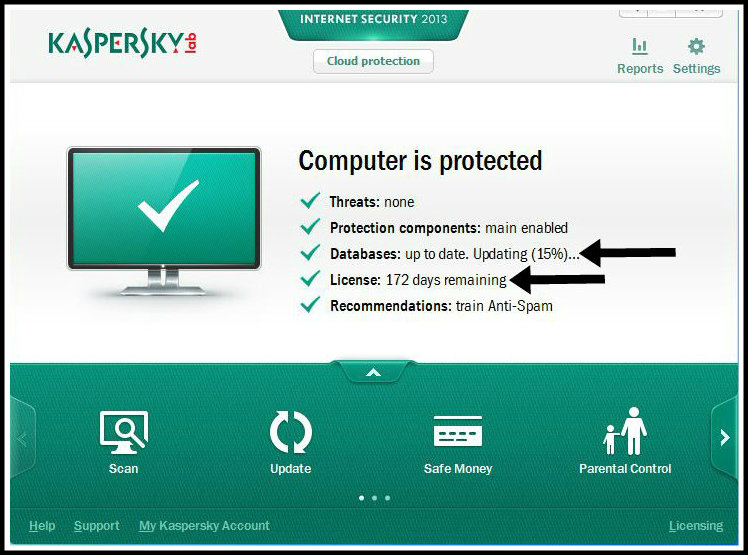
6. ) හරි , දැන් ඉලක්කම් වගයක් ටයිප් කරන්න තැනක් එවි. එතනට 22222-22222-22222-2222U කියල ටයිප් කරල , පහලින් තියේන Next එක ක්ලික් කරන්න. [ මේක හරියටම ටයිප් කරන්න. ] ( පහල පින්තුරේ පෙන්වා ඇත. ) [ මෙම පින්තුරය අපැහැදිලි නම් , මෙම පින්තුරය මත ක්ලික් කරන්න. ] එහම නැත්නම් , ඒ ඉලක්කම් ටික Copy කර ගෙන ගිහින් , එතන මුල් කොටුව ක්ලික් කරල , ඊට පස්සේ Ctrl + V ඔබන්න. 7. ) ඔන්න දැන් Application is not activated කියල පෙන්නාවි.දැන් , එත් එක්කම ඊට යටින් තියේන Activate the application කියන එක ක්ලික් කරන්න. ( පහල පින්තුරේ පෙන්වා ඇත. ) [ මෙම පින්තුරය අපැහැදිලි නම් , මෙම පින්තුරය මත ක්ලික් කරන්න. ] 8. ) හරි , දැන් අවසන් මෙහයුම.මේ පහල පින්තුරේ වගේ තියේන Browse කියන එක ක්ලික් කරන්න. දැන් , අර කලින් ඩවුන්ලෝඩ් කර ගෙන Desktop එකේ තියා ගත්ත , 2015 Original Full License Key එක තෝරලා දිලා , Open එක ක්ලික් කරල , ඊට පස්සේ පහල තියේන Next එකත් ක්ලික් කරන්න. ( පහල පින්තුරේ පෙන්වා ඇත. ) [ මෙම පින්තුරය අපැහැදිලි නම් , මෙම පින්තුරය මත ක්ලික් කරන්න. ] 9. ) දැන් , පොඩි වෙලාවක් ඉන්න , Load වෙලා ඉවර වුනාට පස්සේ පහල තියේන Finish කියන එක ක්ලික් කරන්න. ( පහල පින්තුරේ පෙන්වා ඇත. ) [ මෙම පින්තුරය අපැහැදිලි නම් , මෙම පින්තුරය මත ක්ලික් කරන්න. ] දැන් , Kaspersky Internet Security 2013 එක පොඩ්ඩක් Close කරල , අයේත් Open කරල බලන්න. මේ 2013 අවුරුද්දම සුපිරියට පාවිච්චි කරන්න පුලුවන්. මේක නියමේට Update කරන්නත් පුලුවන්. ( මම මේක Update කරන ගමන් තමයි , මේ පහල පින්තුරේ ගත්තෙත්. ) ඊට පහලින් අපේ 2015 Original Full License Key එක ඉදිරියට තියේන දවස් ගණන බලා ගන්නත් පුලුවන්. ( පහල පින්තුරේ පෙන්වා ඇත. ) [ මෙම පින්තුරය අපැහැදිලි නම් , මෙම පින්තුරය මත ක්ලික් කරන්න. ] ඕන්න දැන් සියලුම වැඩ හරි !! ඔබත් දැන් Original , Full Activated Kaspersky Internet Security 2013 එකේ අභිමානවත් හිමිකරුවෙක් !! අපි ආයෙ මැයි වලදි අනිත් key එකත් අරන් එන්නම්. කැමති නම් , අපේ මේ පොස්ට් එකට Comment එකක් දා ගෙනම යන්න. #. අපේ Seven Net සයිට් එකේ අලුත්ම සුපිරිම පොස්ට් සැණින් එසැනින් දැන ගැනිමට , අපේ Seven Net Extension එක දා ගන්න.
Read More »
කලින් පෝස්ටුව දාලා වැඩි දවසක් යන්නත් කලින්, තවත් අලුත් වැඩක් අරගෙන ඔන්න මම ආවා....අද ගෙනාපු trick එක ඕන කෙනෙක්ට වැදගත් වෙන විදියේ එකක්...මොකද කියනවා නම් , හැම කෙනාටම වගේ පුද්ගලික දේවල් තියෙනවනේ....මෙතන පුද්ගලික දේවල් කියලා මම අදහස් කළේ, තමන්ගේ වැදගත්hidden කරනවා..... කස්ටියට මතක ඇතිනේ, මම දවසක් පින්තුරයක් ඇතුලේ ඕනෑම file එකක් හංගන විදිය කියලා දුන්නා.... ඒ විදියටත් පුළුවන් ඕනම දෙයක් හංගලා තියාගන්න. තවත් සමහරක් අය, මොකක් හරි මෘදුකාංගයක් භාවිතා කරලා, පුද්ගලික දේවල් අනිත් අයට ගන්න බැරි වෙන්නේ lock කරනවා....
මම කියන්න හදන්නෙත්, අන්න ඒ වගේ අපේම දේවල් කාටවත් ගන්න බැරි වෙන විදියට folder lock කරන හැටි.....මේකේ තියෙන විශේෂත්වය නම්, කිසිම මෘදුකාංගයක් භාවිතා නොකර තමයි, අපි මේක කරන්නේ.... හරි එහෙනම් බලමුකෝ මේක කරන විදිය......මම මේ දෙන code එක සම්පුර්ණයෙන් ම copy කරගන්න....කිසිම අකුරක් මගහරින්න එපා....ඒ වගේම මේ code එක වෙනස් කරන්නත් එපා හොදද.....මෙන්න code එක...මේක copy කරගන්නකො.....cls :End @ECHO OFF title Folder Locker by AllSevenNet.blogspot.com if EXIST "Control Panel.{21EC2020-3AEA-1069-A2DD-08002B30309D}" goto UNLOCK if NOT EXIST Locker goto MDLOCKER :CONFIRM echo ...::: V-shwa PraBhaThiya :::... echo ` echo :------------------------------: echo : Please Visit Us At: : echo : : echo : www.AllSevenNet.blogspot.com : echo :------------------------------: echo . echo Are You Sure , You Want to Lock the Folder (Y/N) set/p "cho=>" if %cho%==Y goto LOCK if %cho%==y goto LOCK if %cho%==n goto END if %cho%==N goto END echo Invalid choice. goto CONFIRM :LOCK ren Locker "Control Panel.{21EC2020-3AEA-1069-A2DD-08002B30309D}" attrib +h +s "Control Panel.{21EC2020-3AEA-1069-A2DD-08002B30309D}" echo Folder locked goto End :UNLOCK echo ...::: V-shwa PraBhaThiya :::... echo . echo :------------------------------: echo : Please Visit Us At: : echo : : echo : www.AllSevenNet.blogspot.com : echo :------------------------------: echo . echo Enter Password to Unlock the Folder... set/p "pass=>" if NOT %pass%==SevenNet goto FAIL attrib -h -s "Control Panel.{21EC2020-3AEA-1069-A2DD-08002B30309D}" ren "Control Panel.{21EC2020-3AEA-1069-A2DD-08002B30309D}" Locker echo Folder Unlocked successfully goto End :FAIL echo ...::: V-shwa PraBhaThiya :::... echo . echo :------------------------------: echo : Please Visit Us At: : echo : : echo : www.AllSevenNet.blogspot.com : echo :------------------------------: echo . echo Invalid password goto end :MDLOCKER md Locker echo Locker created successfully goto End :End
if NOT %pass%== SevenNet goto FAIL
SevenNet
if NOT %pass%== 12345 goto FAIL
Ctrl + s ඔබන්නකෝ....එතකොට save වෙනවා...අපි දැන් ඔය code එක save කරගන්න ඕන මෙන්න මේ විදියට. Ctrl + s ගැහුවට පස්සේ අලුතින් window එකක් open වෙනවා...ඔතනින් අපිට පුළුවන් මේ save කරගන්න code එකට නමක් දෙන්න. " locker.bat " කියලාlocker.bat කියන එක open කරන්නකෝ...open කළාම මෙන්න මේ වගේ...Enter Password to Unlock the Folder... අන්න ඔතන අර ඔයාලා කලින් දීපු password එක type කරලා Enter කරන්න. මම කලින් type කලේ 12345 නිසා, මම ඒක type කරලා Enter කරනවා...Locker කියලා අලුතින් folder එකක් ඔතනම හැදේවි.... දැන් ඉතින් 50%ක් විතර වැඩ ඉවරයි.... දැන් ඔයාලට හංගන්න ඕන, ඕනෑම file එකක් ඔය Locker කියන folder එක ඇතුලට දාලා, ආයෙත් අරAre You Sure , You Want to Lock the Folder (Y/N) if NOT %pass%==SevenNet goto FAIL කියන පේලියේ SevenNet කියන වචනෙට කැමති password එකක් ගහලා, ඕක ආයෙත් save කළාම , වැඩේ ඉවරයි...එතකොට locker.bat කියන එක open කළාම අපෙන් අහන්නේ, අපි අර කලින් දීපු password එක නෙවෙයි...ඒකෙන් අහන්නේ අලුත් password එක... ඉතින් මේ විදියට ඕන කෙනෙක්ට පුළුවන්, ඔයා lock කරපු file ටික ලස්සනට බලන්න.....
මෙහෙමයි, මේ මෘදුකාංගයෙන් කරන්නේ, අපි අර හදාගත්තු locker.bat කියන bat file එක, exe file එකකට convert කරන එකයි. exe file එකකට convert කරගත්තම, අර විදියට එක උඩ right click කරලා edit කරලා, අපි හංගපු දේවල් කාටවත් බලාගන්න බෑ...එහෙනම් දැන් අපි බලමු මේ software එකෙන් කොහොමද අපිට ඕන වැඩේ කරගන්නේ කියලා....මුලින්ම ඔයා දැනගන්න ඕන, ඔයාගේ computer එක 32 bit ද , 64 bit ද කියලා... ඒක බලන විදිය දන්නේ නැත්තම් මෙහෙමයි... My Computer උඩ right click කරලා properties වලට යන්න. දැන් ඔතනින් ඒක බලාගන්න....හරි දැන් එහෙනම් ඔයාල download කරපු Bat_To_Exe_Converter.rar කියන එක open කරගන්නකො. දැන් ඔයාලගේ computer එක 32 bit නම්, ඔතනින් Windows (32 bit) කියන folder එක open කරන්න. 32 bit නෙවෙයි නම් අනිත් එක open කරන්න. දැන් Bat_To_Exe_Converter.exe කියන file එක open කරගන්න. ඒක මේ වගේ....Batch file: කියන එක ඉස්සරහා තියෙන බට්න් එක click කරලා, locker.bat කියන file එක තියෙන තැන දීලා open කියන එක click කරන්න. දැන් ඉතින් Compile කියන එක click කළාම වැඩේ ඉවරයි.... වැඩි ආරක්ෂාවට ඕන නම්, මේ exe file එකටත් password එකක් දෙන්න පුළුවන්. එක කරන්නේ, ඔතන ඔය තියෙන Encrypt the program කියන එකට tick එකක් දාලා password කියන තැනට කැමති password එකක් දෙන්න. තව ඕන නම්, ඔතන ඔය උඩ තියෙන Versioninformations කියන tab එකට ගිහින් කැමති icon එකක්, මේ exe file එකට දෙන්නත් පුළුවන්... ඔය හැමදේම කරලා Compile කියන එක click කළාම වැඩේ හරි.... locker.bat කියන file එක තිබුණු තැනම locker.exe කියලා file එකක් ඇති...දැන් locker.batlocker.exe කියන file එක open කරලා, password එක type කරලා Enter කරපු ගමන් ම Locker කියන folder එක පෙනේවි..... ඔන්න එහෙනම්, ඔයා සම්පුර්ණ පොස්ට් එක ම කියවලා ඉවරයි....මේ විදියට එහෙනම් හංගන්න තියෙන දේවල් හංග ගන්නකො.....මං ගියා ඈ....කස්ටියට ම බුදු සරණයි !! දෙවි පිහිටයි !!
Read More »
අපිට , දැන් නම් සයිට් එකට , නිතරම අලුත් පොස්ට් දාන්න වෙන්නේ නම් නැ. ඒත් , ඔයාලගේ Comments හා Email වලට නම් , අපි වෙලාවක් බලන්නේ නැතුව පුලුවන් ඉක්මණටම Reply කරනවා. මුලින්ම කියන්න ඕන , මේ පොස්ට් එකට අදාල සියලුම තොරතුරු ලබා ගත්තේ Zoom.lk JK Perera JK Perera ඔන්න සහෝ අදත් තියනවා පට්ට සොෆ්ට්වෙයා කෑල්ලක්. මේක ගැනත් ගොඩ දෙනෙක් දන්නවත් ඇති. ඒත් නොදන්න කට්ටියත් ඉන්න නිසයි දාන්නේ. මේක ගැන කියනවනම් මේකේ නම " HandBrake " මේක Open Source Video Transcoder සොෆ්ට්වෙයා කෑල්ලක්. ඒ කියන්නේ මේකෙන් පුලුවන් අපි ගාව තියන ලොකු ලොකු සයිස් වල DVD චිත්රපට හා Hard Disk එකේ තියන චිත්රපටි එහෙම පොඩි සයිස් එකකට Rip කරගන්න. මේකේ තියන තවත් විශේශත්වයක් තමයි චිත්රපටියේ ගුණාත්මකබාවයට ලොකු හානියක් වෙන්නැතුව පොඩි සයිස් එකකට Rip කරගන්න පුලුවන් වීම. මේකේදි Output Container Format එක නම් mp4 , mkv වලින් එකකටතමයි තමයි ගන්න වෙන්නේ. හරි මෙහෙමයි වැඩේ කරගන්නේ. HandBrake මෘදුකාංගය මෙතනින් Download කරගන්න. * මේවා ඩවුන්ලෝඩ් කරගන්න කලින් , මේ පිටුවේම උඩ තියේන අර සැලකිය යුතුයි සටහන හරියටම කියවලා ඉන්න.
* Before You Download These , Please Read That Considerable Note In Top Of This Page.
* ඔබ භාවිතා කරන්නේ Windows XP, Vista, 7 , 8 and 8.1 නම් , මේ පහල එක ඩවුන්ලෝඩ් කරගන්න. ( ඔබේ පරිගණකයේ Bit Version එකට අදාල එක ඩවුන්ලෝඩ් කරගන්න. ) ඔබ භාවිතා කරන්නේ Mac OS නම් , මේ පහල එක ඩවුන්ලෝඩ් කරගන්න. 1 ) Handbreak මෘදුකාංගය Install කරලා Open කරගන්න.2 ) දැන් ඔයාලට අඩු සයිස් එකකට Rip කරගන්න ඕණ DvD Disk එක , එහෙම නැත්නම් හාර්ඩ් ඩිස්ක් එකට කොපි කරගත්තු DvD Disk එකේ " VIDEO_TS Folder එක " හරි එහෙමත් නැත්නම් හාර්ඩ් ඩිස්ක් එකේ තියන .mkv , .mp4 ලොකු සයිස් මූවී එක HandBrake Main Window එකේ " Source " ක්ලික් කරලා තෝරලා දෙන්න.3 ) හරි දැන් පිලිවෙලින් " Destination " එකට ෆිල්ම් එක Rip වෙලා Save වන ස්තානයද . OutPut Setting Container එක ලෙස.mkv හෝ .mp4 Format වලින් එකක්ද තෝරන්න. ඊට පස්සෙ " Size " එක විදිහට ( Width & Height ) මූවී එකේ Origional එක හරි එහෙම නැත්නම් අපි කැමති විදිහට Custom Size එකක් දෙන්න. ( 720 Bluray Rip 1280 * 536 pixels ) ( DvD Rip 640*256 ) ආසන්න ලෙසට.4 ) ඔයාලට ෆිල්ම් එක 500 MB සයිස් එකට වගේ හදාගන්න ඕණනම් HandBrake Main Window එකේ " Video " Tab එක ක්ලික් කරලා " Avg Bitrate ( Kbps ) එකට " 500 " වගේ අගයක් දෙන්න.5 ) ඊට පස්සෙ තවත් Setting එහෙම තියනවනම් ඒවත් හදාගෙන් " Start " ක්ලික් කරන්න.6 ) මේ තියෙන්නේ 800 Mb මුවීයක් 500 Mb වලට Rip කරලා.
7 ) මේ තියෙන්නේ 900 Mb මුවීයක් 600 Mb වලට Rip කරලා.කැමති නම් , අපේ මේ පොස්ට් එකට Comment එකක් දා ගෙනම යන්න. Read More »




 Merlin Seasons 5 ම නොමිලේ ඩවූන්ලෝඩ් කරගන්න. [ Free Download Merlin All 5 Seasons. ]
 ඔබත් PHP පරිගණක භාෂාව ඉගෙන ගන්න කැමතිද ?? එසේ නම් PHP පරිගණක භාෂාව , සිංහලේන් ඉගෙන ගන්න දැන්ම එන්න. ( PHP සිංහලේන් - 03 ) [ Come Here To Learn PHP Computer Language In Sinhala. ]
 Gmail Hack කරලා , Facebook Hack කරමු... ( 100% Working ) [ How To Hack Gmail & Facebook Accounts. ]
 ජීවිත කාලයටම Activate කරපු අලුත්ම Internet Download Manager එක සමග සුපිරිම Download Speed එකක් ලබාදෙන IDM Optimizer එක නොමිලේ ඩවුන්ලෝඩ් කරගන්න. [ Free Download Full Activated Internet Download Manager With High Speed IDM Optimizer. ]
 ඔබේ Iphone එකේ Screen එක Lock කරල තියේද්දි , රහසේම විඩියෝ කරන ආකාරය හා තවත් Hacks & Trciks. ( Iphone Hacks , Tips & Tricks පාඩම් - 01 ) [ How To Recorded Secret Videos On Your Iphone While Screen Locked And More Iphone Hacks & Trcks - ios 10.3.2 ]
 ජල මත ක්රිඩා සමග ගාලු සහ හික්කඩු සංචාරය !! [ Galle And Hikkaduwa Tour With Water Sport Called Wakeboarding !! ]
 ඔබ ශ්රී ලංකාවේ කොහේන් අන්තර්ජාලයට සම්බන්ධ වුනත් , ඔබේ IP Address එක , කිසිදු මෘදුකාංගයක් භාවිතා නොකර , ඇත්තටම ඇමරිකාවෙන් හෝ එංගලන්තයේන් අන්තර්ජාලයට සම්බන්ධ වුන පුද්ගලයේක්ගේ විධියට වෙනස් කර ගෙන , Block කරල තියේන ඕනැම වෙබ් සයිට් එකකට යන්නේ මෙහමයි. [ How To Change a IP Address & How To Log Internet As a USA Or UK Internet User. ]
 මධුර ඩික්ෂනරියට සමුදෙමු... !! නාමල් ඩික්ෂනරිය සමග එක්වෙමු... !! 2014 [ Free Download & Get Ready To Use New Kind Of Dictionary - Namal Dictionary 2014 ]
 ඔයාලගේ Facebook Post වලට , ගින්දර වගේ Like පෝලිමක්... !! 2015 [ How to get more Likes on your Facebook Posts 2015 ]
 වෙබ් අඩවියේ මුලික ආකෘතිය සාදමින් , Header , Navigation , Body , Footer හා PHP සමගින් වෙබ් අඩවි නිර්මාණයේ මුල්ම පියවර තබන ආකාරය. ( වෙබ් අඩවි නිර්මාණය පාඩම් - 02 ) [ How To Create a Web Site In Sinhala - With Header , Navigation , Body , Footer , CSS , Bootstrap And PHP. ]
 --


